viernes, 8 de noviembre de 2019

pasos para diseñar una red LAN


Los pasos que se han de seguir para la construcción de la Red son:
Diagrama de una Red

1.Diseñar la Red:
Dibuje un diagrama de la casa o la oficina donde se encuentra cada equipo e impresora. O bien, puede crear una tabla donde figure el hardware que hay en cada equipo.

Hardware
 
2.Determinar que tipo de Hardware tiene cada equipo, en caso de usar equipos ya establecidos en la empresa u oficina:
Junto a cada equipo, anote el hardware, como módems y adaptadores de red, que tiene cada equipo.
Servidor(Maquina Madre) o Host
3.Elegir el servidor o (HOST) determinado para la conexión con las estaciones de trabajo:
Elija el equipo HOST para Conexión compartida a Internet.

 
4.Determinar el tipo de adaptadores de Red, que necesita para su Red domestica o de oficina:
Determine el tipo de adaptadores de red que necesita para su red doméstica o de pequeña oficina.

5.Haga una lista del hardware que necesita comprar: 
Aquí se incluyen módems, adaptadores de red, concentradores y cables.

6.Medición del espacio entre las Estaciones de Trabajo y El servidor:
En este espacio se medirá las distancia que existe entre las Estaciones de Trabajo y el Servidor (HOST), con un Metro, esto se hace para evitar excederse en los metros establecidos para dicha construcción; asi,evitar costes excesivos en cables.
 
7.Colocación de las canaletas Plásticas:
Para la colocación de las canaletas plástica simplemente tomaremos las medidas establecidas, cortaremos las canaletas, colocaremos los ramplugs en la pared y atornillaremos las canaletas plásticas con los tornillos tira fondo.
8.Medición del Cableado:
En esta parte haremos el mismo procedimiento que con las canaletas, tomaremos las medidas del cableado para evitar el exceso de cables entre las Estaciones de Trabajo.

9.Conexión del Cableado a los Conectores:
En la conexión para los conectores necesitaremos: El Cable Conectar, Los Conectores RJ45 y un Ponchador. 
El Primer paso será Tomar el Cable colocarlo al final del Ponchador, luego procederemos a desgarrarlo (Pelarlo), el siguiente paso será cortarlo en línea recta es decir todos deben quedar parejos, ya que si esto no sucede tendremos una mala conexión y algunos contactos quedaran mas largos que otros. Bien proseguiremos a introducir el primer Par de de Cables.
¿Como Haremos esto? De esta Manera:
Examinaremos las normativas ya que esto es indispensable para el buen funcionamiento de la Red.
 
Luego, de  tener los cables elaborados los conectamos a cada PC que se encuentra en nuestra Red,conectar los cables con el faceplate de la canaleta y ella va directo al Swtich.
10.Configurar Nuestra IP:
En cada PC nos dirigimos a conexiones de red y configuramos las IP, ya sea (192.168.1.1) para así hacer la conexión de la Red.
11.Configurar Ip en los Nodos Restantes Cambiando en Último Número:
Luego en cada computador cambiamos solo el numero final en vez de 1 el 2 y así sucesivamente.

12.Configurar la Red en cada Nodo:
12.1. En el icono de Equipo haz click con el botón derecho y entra a Propiedades.
12.2. En la ventana de Propiedades del sistema ve a la pestaña Nombre de equipo.
12.3. Ahí vas a poner el nombre del equipo en la red local y el grupo de trabajo, si cambias esta debes de reiniciar el sistema después de haberlo hecho.
12.4. Ahora después de esto te conectas a Internet y Windows te va a preguntar si estás en una Red Doméstica, Red de Trabajo o en una Red Pública, si eliges Red Pública tal vez tengas problemas porque Windows 7 es muy especial con la seguridad.
12.5. Una vez configurado tu red como doméstica o de trabajo puedes comenzar a compartir tus imágenes, música, videos, documentos e impresoras.

jueves, 10 de octubre de 2019

Capas del modelo OSI

La Capa Física (Nivel 1) 
Del modelo de referencia OSI es la que se encarga de las conexiones físicas de la computadora hacia la red, tanto en lo que se refiere al medio físico (medios guiados: cable coaxial, cable de par trenzado, fibra óptica y otros tipos de cables; medios no guiados: radio, infrarrojos, microondas, láser y otras redes inalámbricas); características del medio (p.e. tipo de cable o calidad del mismo; tipo de conectores normalizados o en su caso tipo de antena; etc.) y la forma en la que se transmite la información (codificación de señal, niveles de tensión/intensidad de corriente eléctrica, modulación, tasa binaria, etc.)
Es la encargada de transmitir los bits de información a través del medio utilizado para la transmisión. Se ocupa de las propiedades físicas y características eléctricas de los diversos componentes; de la velocidad de transmisión, si ésta es uni o bidireccional (símplex, dúplex o full-dúplex). También de aspectos mecánicos de las conexiones y terminales, incluyendo la interpretación de las señales eléctricas/electromagnéticas.
Capa de enlace de datos (Nivel 2) 
Cualquier medio de transmisión debe ser capaz de proporcionar una transmisión sin errores, es decir, un tránsito de datos fiable a través de un enlace físico. Debe crear y reconocer los límites de las tramas, así como resolver los problemas derivados del deterioro, pérdida o duplicidad de las tramas. También puede incluir algún mecanismo de regulación del tráfico que evite la saturación de un receptor que sea más lento que el emisor.
La capa de enlace de datos se ocupa del direccionamiento físico, de la topología de la red, del acceso a la red, de la notificación de errores, de la distribución ordenada de tramas y del control del flujo.
Capa de Red (Nivel 3)
 El cometido de la capa de red es hacer que los datos lleguen desde el origen al destino, aun cuando ambos no estén conectados directamente. Los dispositivos que facilitan tal tarea se denominan en castellano encaminadores, aunque es más frecuente encontrar el nombre inglés routers y, en ocasiones enrutadores.
Adicionalmente la capa de red lleva un control de la congestión de red, que es el fenómeno que se produce cuando una saturación de un nodo tira abajo toda la red (similar a un atasco en un cruce importante en una ciudad grande). La PDU de la capa 3 es el paquete
En este nivel se determina la ruta de los datos (Direccionamiento físico) y su receptor final IP.

Capa de Transporte (Nivel 4)
Su función básica es aceptar los datos enviados por las capas superiores, dividirlos en pequeñas partes si es necesario, y pasarlos a la capa de red. En el caso del modelo OSI, también se asegura que lleguen correctamente al otro lado de la comunicación. Otra característica a destacar es que debe aislar a las capas superiores de las distintas posibles implementaciones de tecnologías de red en las capas inferiores, lo que la convierte en el corazón de la comunicación.
En esta capa se proveen servicios de conexión para la capa de sesión que serán utilizados finalmente por los usuarios de la red al enviar y recibir paquetes. Estos servicios estarán asociados al tipo de comunicación empleada, la cual puede ser diferente según el requerimiento que se le haga a la capa de transporte.
Capa de Sesión (Nivel 5) 
Esta capa establece, gestiona y finaliza las conexiones entre usuarios (procesos o aplicaciones) finales. Ofrece varios servicios que son cruciales para la comunicación, como son:
1. Control de la sesión a establecer entre el emisor y el receptor (quién transmite, quién escucha y seguimiento de ésta).
2. Control de la concurrencia (que dos comunicaciones a la misma operación crítica no se efectúen al mismo tiempo).
3. Mantener puntos de verificación (checkpoints), que sirven para que, ante una interrupción de transmisión por cualquier causa, la misma se pueda reanudar desde el último punto de verificación en lugar de repetirla desde el principio.
Por lo tanto, el servicio provisto por esta capa es la capacidad de asegurar que, dada una sesión establecida entre dos máquinas, la misma se pueda efectuar para las operaciones definidas de principio a fin, reanudándolas en caso de interrupción. En muchos casos, los servicios de la capa de sesión son parcial o totalmente prescindibles.
Capa de Presentación (Nivel 6)
El objetivo de la capa de presentación es encargarse de la representación de la información, de manera que aunque distintos equipos puedan tener diferentes representaciones internas de caracteres (ASCII, Unicode, EBCDIC), números (little-endian tipo Intel, big-endian tipo Motorola), sonido o imágenes, los datos lleguen de manera reconocible.
Esta capa es la primera en trabajar más el contenido de la comunicación que en como se establece la misma. En ella se tratan aspectos tales como la semántica y la sintaxis de los datos transmitidos, ya que distintas computadoras pueden tener diferentes formas de manejarlas.
Por lo tanto, podemos resumir definiendo a esta capa como la encargada de manejar las estructuras de datos abstractas y realizar las conversiones de representación de datos necesarias para la correcta interpretación de los mismos.
Esta capa también permite cifrar los datos y comprimirlos. En pocas palabras es un traductor.
Capa de Aplicación (Nivel 7) 
Ofrece a las aplicaciones (de usuario o no) la posibilidad de acceder a los servicios de las demás capas y define los protocolos que utilizan las aplicaciones para intercambiar datos, como correo electrónico (POP y SMTP), gestores de bases de datos y servidor de ficheros (FTP). Hay tantos protocolos como aplicaciones distintas y puesto que continuamente se desarrollan nuevas aplicaciones el número de protocolos crece sin parar.
Cabe aclarar que el usuario normalmente no interactúa directamente con el nivel de aplicación. Suele interactuar con programas que a su vez interactúan con el nivel de aplicación pero ocultando la complejidad subyacente.

top feature image

viernes, 4 de octubre de 2019

Packet Tracer

Partes de la ventana de Packet Tracer


Opciones básicas del programa


Documentos: permite manejar el documento, crear uno nuevo, guardarlo, abrir un documento anteriormente guardado, imprimir y salir.
Editar: posee las opciones de cortar, copiar, pegar, deshacer y rehacer.
Opciones: donde se configura el lenguaje y las preferencias del usuario con respecto 
Vista: Donde se permita aumentar o reducir el tamaño del área donde se trabaja la red. También es posible ajustar preferencias con respectos a las barras de tarea.
Herramientas: es donde se encuentran las herramientas de dibujo con respecto al área de abarcara la red.
Extensiones: permite trabajar de manera simultaneo con otros ordenadores, guardar documento sin internet para las sesiones multi-usuario.
Ayuda: contiene tutoriales, la version del programa, tablas de contenido y la opción de reportar problemas.

Acciones de dibujo

  • Seleccionar
  • Mover objetos
  • Colocar nota
  • Eliminar objeto escogido
  • Inspeccionar
  • Herramienta de dibujos, usada para pruebas en redes que se circulan.
  • Ajustar el tamaño de la forma.
  • Agregar mensaje: sirve para agregar un mensaje que sera enviado de un dispositivo a otro.
  • Agregar mensajes complejos: aquí se detallan mensajes pero cumplen con la misma finalidad que agregar mensajes.


Acceso rápido:


  • Nuevo documento.
  • Exportar
  • Guardar
  • Imprimir
  • Copiar
  • Deshacer
  • Rehacer
  • Aumenta vista
  • Disminuir vista 
  • Paleta de dibujos
  • Dialogo de dispositivos personalizados.

Simplemente en esta parte es donde vamos a armar nuestra topología.


Dispositivos Principales y Dispositivos detallados


Pincipal Detallado


Principal: Aqui se encuentran los enrutadores, switchs, hubs, conexiones, dispositivos inalambricos, dispositivos no inalambricos, seguridad y la conexion multi-usuario.
Detallado: Se encuentran los diferentes tipos de dispositivos dentro de cada categoria, clasificados por numeros y series especificos para determinar su funcion o protocolos funcionables.

Modos de trabajo de Packet Tracer

Espacio Lógico

Espacio lógico es donde nosotros armamos la topologia, ya sea grande, chica, mediana y tenemos todo ahí.

Espacio Físico

Espacio físico, como es un programa que simula redes, podemos armar conexiones entre distintas zonas y lo que muestra es como seria en la vida real la red que estamos armando, básicamente se muestra eso. Generalmente se trabaja en el espacio lógico.

Tiempo simulado
Simulación(nos abre el menú que esta en la imagen) podemos verlo y además podemos decirle que protocolos queremos ver.


Tiempo real
Cuando enviamos un pdu no vamos a poder ver en detalle lo que pasa.


El protocolo ICMP( es el famoso ping) vamos a editar filtros y marcamos solamente ICMP.

martes, 1 de octubre de 2019

Simuladores para red

Un simulador es un aparato, por lo general informático, que permite la reproducción de un sistema. Los simuladores reproducen sensaciones y experiencias que en la realidad pueden llegar a suceder.

Packet Tracer: 

Es un programa de simulación de redes que permite a los estudiantes experimentar con el comportamiento de la red y resolver preguntas del tipo.

Caracteristica: 

La versión actual soporta un conjunto de Protocolos de capa de aplicación simulados, al igual que enrutamiento básico con RIP, OSPF, y EIGRP.. Aunque Packet Tracer provee una simulación de redes funcionales, utiliza solo un pequeño número de características encontradas en el hardware real corriendo una versión actual del Cisco IOS. Packet Tracer no es adecuado para redes en producción.
Resultado de imagen para packet tracer que es

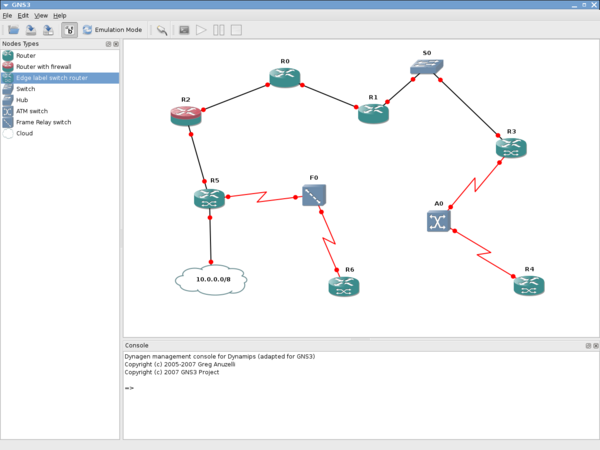
GNS3

GNS3 o Graphical Network Simulator es un simulador de redes de código abierto diseñado para simular redes complejas de la forma más similar posible a como se harían en un entorno real. Es una herramienta gratuita ideal para administradores, ingenieros y aquellos que preparan certificados Juniper y Cisco.

Caracteristicas:

GNS3 utiliza los módulos Dynamips, VirtualBox y Qemu para poder ofrecer experiencias lo más reales posibles a los sistemas operativos de los diferentes routers y dispositivos de red. GNS3 es una herramienta multiplataforma con clientes adaptados para Windows, Linux y Mac.


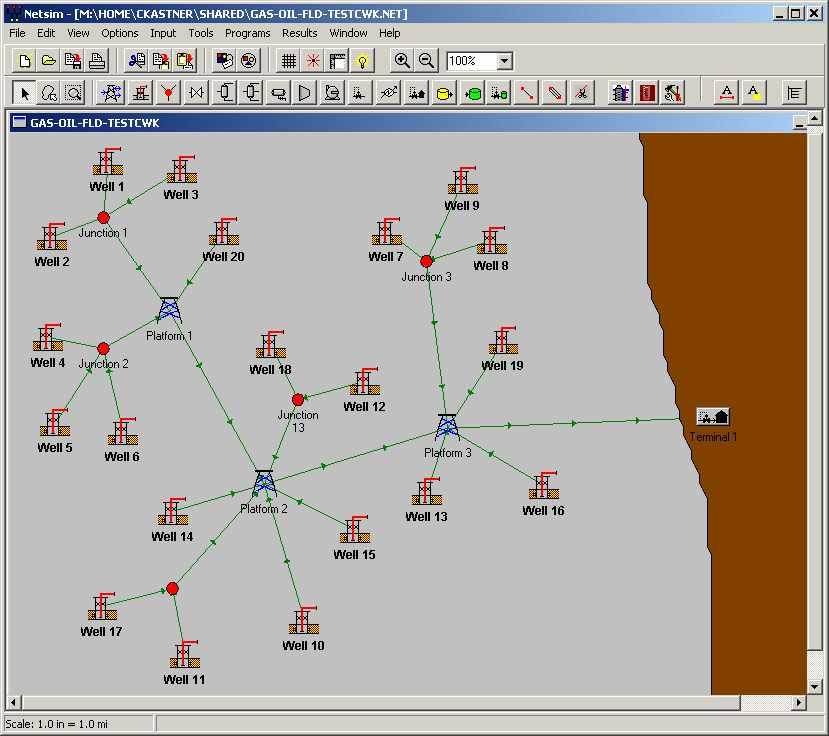
Netsim

Netsim es un simulador de redes utilizado especialmente en investigaciones y en laboratorios de pruebas. 

Caracteristicas:

Con él podemos simular una considerable cantidad de hardware a la hora de montar nuestras redes y dispone de las funciones similares a los anteriores simuladores.


CNET Network Simulator:

CNET es un simulador que permite experimentar y simular paquetes de datos en las capas de enlace, red y transporte en redes LAN. CNET es una herramienta muy interesante desde un punto de vista didáctico. 

Caracteristicas:

Resultado de imagen para CNET Network Simulator

SSFNet

Es una herrramienta para análisis, simulación y modelado de redes escalables de alto rendimiento. 

Caracteristicas:

SSFNet consta de 3 componentes básicos:*Un marco de simulación escalable (SSF) programado en en Java y C++ y de código abierto.
*Un lenguaje para modelar la red que se desea simular (DML) con una sintaxis y una grámatica propia. También de código abierto.
*Un entorno de desarrollo integrado (IDE) que agrupa el conjunto de herramientas para construir el modelo de red fácilmente. En este caso no todas las herramientas son de libre distribución.
Es en esta última parte donde se distribuyen cómo código abierto, en Java, el modelado de algunos protocolos de la capa de red y transporte como IP, TCP, UDP, OSPF y BGP, dónde se implementa el funcionamiento de dispostivos de red como Router, o las capas de enlace de redes LAN.
Resultado de imagen para SSFNet

martes, 24 de septiembre de 2019

Tipos de transmisión de datos para red

TIPOS DE TRANSMISIÓN DE DATOS PARA RED (CABLEADOS).

Cable metálico 
 Es un alambre sin aislar que fue el primer medio de transmisión de datos una vez se inventó el telégrafo en 1844. En la actualidad los alambres se protegen con materiales aislantes. Respecto al material conductor se puede tratar de aluminio, cobre u otra clase de materiales conductores. Son utilizados en aplicaciones de conducción de telefonía, electricidad, redes, etc. 
En cuanto a los semiconductores se construyen con materiales que se comportan como aislantes y conductores, así que posibilitan la circulación de la corriente eléctrica en un solo sentido.
Cable metalico
Cable coaxial 

 Se trata de un cable con un conductor central fijo (axial) que está sobre un forro de materiales aislante, el cual a su vez se dispone de una cubierta metálica con la forma de una malla que es el segundo conductor. Respecto a la capa exterior es la que evita que la señal de otros cables e incluso la radiación electromagnética interfiera. Se usa en la banda base o la banda ancha. Es muy útil para las aplicaciones de televisión por cable, un circuito cerrado de televisión y similares.
Cable coaxial
Cable coaxial delgado


Es un medio flexible, fácil de instalar y muy económico. Casi todos los cables de esta familia pertenecen al RG-58 que tiene 50 khms de impedancia. Se anota que la impedancia es una oposición que se da entre el conductor o el circuito al paso de la corriente.

Cable coaxial grueso 

Es un cable con un conductor de un grosor mayor que es aproximadamente de 13 mm. Cuenta a su vez con una impedancia de 50 ohms y transmite señales hasta los 500 metros por lo que permite un máximo de 100 nodos para todo un segmento.

Cable Par trenzado 
Se compone por conductores de cobre aislados por un material plástico y se trenza en pares. Su característica de trenzado es porque disminuye la diafonía,ruido e interfencia. Respecto al trenzado es en promedio de tres trenzas por cada pulgada. Si se buscan mejores resultados, el trenzado se lo debe variar entre distintos pares. No son caros, fáciles de conectar, muy flexibles y destaca por ello ante el cable coaxial. De todos modos, las distancias son limitadas y esto es una desventaja.
Cable trenzado
Fibra óptica

Es un medio de comunicación que usa la luz confinada en una fibra de vidrio, para así transmitir cantidades grandes de información que van por el orden de Gigabits (1 x 109 bits) por segundo. Para la transmisión de los haces de luz se usa una fuente de luz como un LED o un diodo láser. Para la parte receptora se utiliza un fotodiodo para la detección de la luz emitida. Finalmente se requiere a su vez de poner al final en los extremos un conversor de la luz (óptico) a señales eléctricas. Es una tecnología que ha avanzado de forma notable y por eso su capacidad se ha incrementado.
Fibra optica

Cableado estructurado 

En principio eran dos especificaciones principales: cables de datos y los cables de voz. Actualmente hay varios tipos de servicio que se los pueden cursar en una misma clase de cable. El estándar para el cable estructurado es el EIA/TIA de EE.UU y es un cable de par trenzado UTP de categoría 5.

Cableado estructurado


MEDIOS DE TRANSMISIÓN NO GUIADOS


Ondas de radio
Las ondas de radio utilizan cinco tipo de propagación: superficie, troposférica, ionosférica, línea de visión y espacio. Cada una de ellas se diferencia por la forma en que las ondas del emisor llegan al receptor, siguiendo la curvatura de la tierra (superficie), reflejo en la troposfera (troposférica), reflejo en la ionosfera (ionosférica), viéndose una antena a otra (línea de visión) o siendo retransmitidas por satélite (espacio).


Microondas 


En un sistema de microondas se usa el espacio aéreo como medio físico de transmisión. La información se transmite en forma digital a través de ondas de radio de muy corta longitud (unos pocos centímetros). Pueden direccionarse múltiples canales a múltiples estaciones dentro de un enlace dado, o pueden establecer enlaces punto a punto. Las estaciones consisten en una antena tipo plato y de circuitos que interconectan la antena con la terminal del usuario.

Microondas terrestres


Suelen utilizarse antenas parabólicas. Para conexionas a larga distancia, se utilizan conexiones intermedias punto a punto entre antenas parabólicas.

Microondas satélites


El satélite recibe las señales y las amplifica o retransmite en la dirección adecuada .Para mantener la alineación del satélite con los receptores y emisores de la tierra, el satélite debe ser geoestacionario.

Infrarrojo

  
Las redes por infrarrojos nos permiten la comunicación entre dos modos, usando una serie de leds infrarrojos para ello. Se trata de emisores/receptores de las ondas infrarrojas entre ambos dispositivos, cada dispositivo necesita al otro para realizar la comunicación por ello es escasa su utilización a gran escala.


lunes, 9 de septiembre de 2019

Tipos de redes de acuerdo a su cobertura geográfica

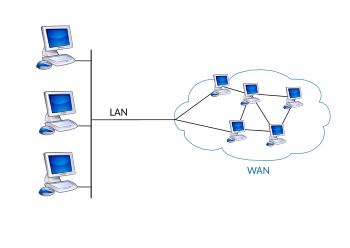
RED DE ÁREA LOCAL (LAN).

Es la que todos conocemos y la que suele instalarse en la mayoría de las empresas, tanto si se trata de un edificio completo como de un local. 
Las redes LAN pueden abarcar desde los 200 metros hasta 1 kilómetro de cobertura.
Permite conectar ordenadores, impresoras, escáneres, fotocopiadoras y otros muchos periféricos entre sí para que puedas intercambiar datos y órdenes desde los diferentes nodos de la oficina.

Resultado de imagen para red de area local lan

RED DE ÁREA AMPLIA (WAN)

Son las que suelen desplegar las empresas proveedoras de Internet para cubrir las necesidades de conexión de redes de una zona muy amplia, como una ciudad o país.

Resultado de imagen para RED DE ÁREA AMPLIA (WAN)


RED DE ÁREA METROPOLITANA (MAN)

Mucho más amplias que las anteriores, abarcan espacios metropolitanos mucho más grandes. Son las que suelen utilizarse cuando las administraciones públicas deciden crear zonas Wifi en grandes espacios. También es toda la infraestructura de cables de un operador de telecomunicaciones para el despliegue de redes de fibra óptica. Una red MAN suele conectar las diversas LAN que hay en un espacio de unos 50 kilómetros.

Resultado de imagen para red man


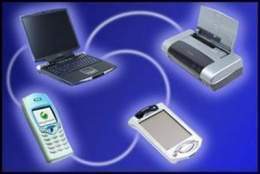
RED DE ÁREA PERSONAL (PAN)


Hablamos de una red informática de pocos metros, algo parecido a la distancia que necesita el Bluetooth del móvil para intercambiar datos. Son las más básicas y sirven para espacios reducidos, por ejemplo si trabajas en un local de una sola planta con un par de ordenadores.

Las redes PAN pueden serte útiles si vas a conectar pocos dispositivos que no estén muy lejos entre sí. La opción más habitual, sin embargo, para aumentar el radio de cobertura y para evitar la instalación de cablea estructurado, suele ser la compra de un router y la instalación de una red de área local inalámbrica.

Resultado de imagen para RED DE ÁREA PERSONAL (PAN)

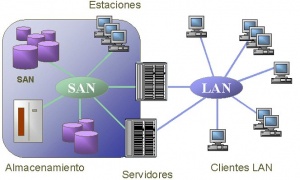
RED DE ÁREA DE ALMACENAMIENTO (SAN)


Es una red propia para las empresas que trabajan con servidores y no quieren perder rendimiento en el tráfico de usuario, ya que manejan una enorme cantidad de datos. Suelen utilizarlo mucho las empresas tecnológicas.


Resultado de imagen para RED DE ÁREA DE ALMACENAMIENTO (SAN)

Topologías

TOPOLOGÍA DE BUS

Red cuya topología se caracteriza por tener un único canal de comunicaciones llamado bus troncal o backbone se conecta en los diferentes dispositivos o demás nodos.De esta forma todos los dispositivos comparten el mismo canal.


TOPOLOGÍA DE ÁRBOL

Es un cable de ramificaciones y el flujo de información jerárquicas.
La red en árbol es una topología de red en la que los nodos están colocados en forma de árbol. Desde una visión topológica, es parecida a una serie de redes en estrella interconectadas salvo en que no tiene un concentrador central. La topología en árbol puede verse como una combinación de varias topologías en estrella.


TOPOLOGÍA DE ANILLO

Una red en anillo es una topología de red en la que cada estación tiene una única conexión de entrada y otra de salida. Cada estación tiene un receptor y un transmisor que hace la función de traductor, pasando la señal a la siguiente estación.


TOPOLOGÍA DE ESTRELLA

Una red en estrella es una red de computadoras donde las estaciones están conectadas directamente a un punto central y todas las comunicaciones se hacen necesariamente a través de ese punto (conmutador, repetidor o concentrador). Es la topología utilizada por la plataforma de Google y es la forma física en que todas las estaciones eran conectadas a un solo nodo central.


TOPOLOGÍA DE MALLA

En la que cada nodo esta conectado a todos los nodos de esta manera es posible llevar los mensajes de un nodo a otro por diferentes caminos.Sin la red de malla está completamente conectada, no puede existir absolutamente ninguna interrupción en las comunicaciones.


pasos para diseñar una red LAN

Los pasos que se han de seguir para la construcción de la Red son : Diagrama de una Red 1.Diseñar la Red: Dibuje un diagrama...